

ホーム画面
ホーム画面の構成と機能を説明します。ホーム画面ではその日実施するタスクを確認したり、実施したタスクの実績を登録したりすることができます。
日付リスト
一週間のそれぞれの曜日に実施するタスクの数を表示します。タスクの数の周りの輪は、タスクの進捗度を表しています。 選択された日付に実施するタスクの一覧を画面下の「タスクリスト」に表示します。日付リストを左右にスワイプすることで表示している週の前後の週を確認することができます。 スキップしたタスクは、その日のタスク数と進捗の集計から除外されます。タスクリストにはスキップ状態で残るため、後から未完了に戻すことができます。
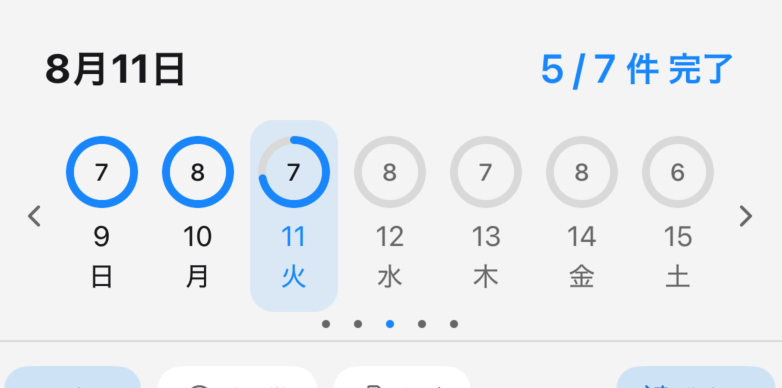
日付リストに表示する週の数や、はじまりの曜日を「画面設定画面」で変更することができます。
日付選択画面
過去や未来の週のタスクをホーム画面に表示します。
- 日付リストの左上の日付の部分をタップして、「日付選択画面」を表示します。
- カレンダーをスワイプすると、過去や未来の月を表示します。
- 「日付選択画面」の左上の年月の部分をタップすると、リストから表示する年月を選択できます。
- カレンダーの日付をタップします。
- カレンダーの下のボタンをタップしてホーム画面に戻ります。
「タスク詳細画面」ではタスクごとのすべての実績や未来の実施予定日を閲覧することができます。
日付リストの非表示
日付リストの右上のタスクの数 (「〇/〇件︎ 完了」の部分) をタップすると、日付リストを非表示にすることができます。非表示になった状態で、もう一度タスクの数をタップすると日付リストを再表示します。 すべてのタスクをスキップした日も同じ表示になります。
タスクリスト
日付リストで選択された日付に実施するタスクの一覧を表示します。
タスクリストの上部にある、ボタンの機能は以下のとおりです。
| 項目 | 説明 |
|---|---|
| 完了 | 未完了・完了・スキップの状態ごとに分類して表示します。 |
| 時間帯 | タスクに設定した、時間帯ごとに分類して表示します。複数の時間帯を設定した場合、それぞれの時間帯でタスクが表示されますが、すべて同じタスクとして扱われます。 |
| タグ | タスクに設定した、タグごとに分類して表示します。複数のタグを設定した場合、それぞれのタグでタスクが表示されますが、すべて同じタスクとして扱われます。 |
| タスクの詳細情報の表示・非表示 | 「表示」状態を選択するとタスクの情報がカード形式で表示されます。「非表示」の場合、リスト形式で表示されます。表示形式だけの違いなので用途に合わせて選択してください。 |
タスクカード
タスクの情報を確認したり、記録方式に合わせた実績を登録したりすることができます。
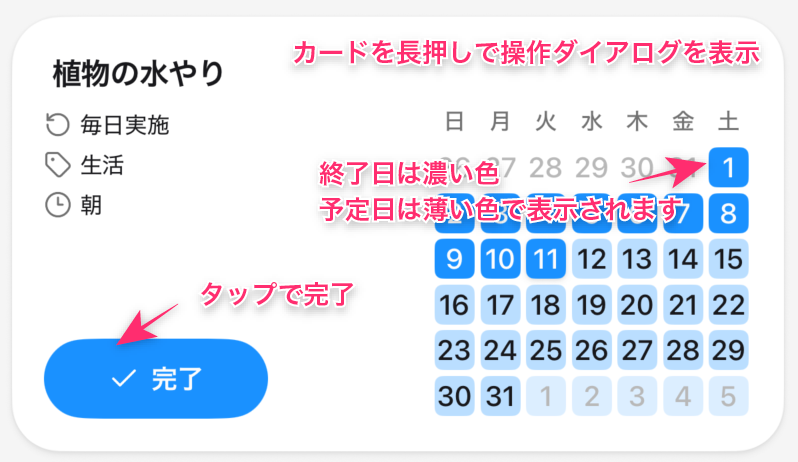
「設定画面」でカレンダーの位置や曜日の始まりを変更することができます。
長押しでできる操作
タスクカードを長押しすると、選択している日付のタスクを操作するダイアログが表示されます。タスクの詳細情報を非表示にしている場合も、同じように長押しできます。
| 項目 | 説明 |
|---|---|
| この日をスキップ | その日のタスクをスキップします。完了済みのタスクは、先にカードから完了を解除してください。 |
| スキップを未完了に戻す | スキップ中のタスクを未完了に戻します。カードの「スキップ」ボタンをタップしても、この操作を選べます。 |
| タスク詳細画面を開く | タスク詳細画面を開き、履歴の確認やタスクの編集を行います。 |
スキップした日は通知と進捗の集計から除外され、継続日数は増えずに維持されます。詳しくは「タスクをスキップする」をご覧ください。
タスク情報
タスクに設定した情報を表示します。タスクに設定されていない項目は表示されません。
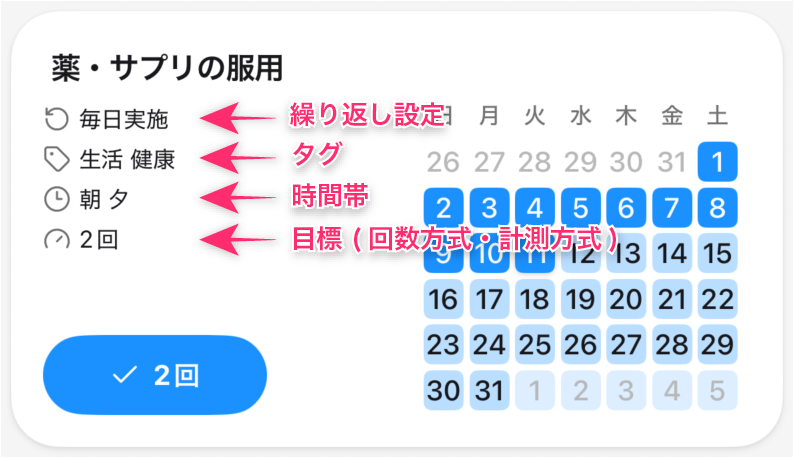
| 項目 | 説明 |
|---|---|
| 繰り返し設定 | 選択された日付における繰り返し設定 |
| タグ | 設定したタグ |
| 時間帯 | 設定した時間帯 |
| 目標 | 記録方式が回数方式の場合、目標の回数。 計測方式で目標を設定した場合、目標値 |
実績登録ツール
タスクの実績を登録するためのツールです。記録方式ごとに登録方法に違いがあります。
実績登録ツールの使い方は以下のとおりです。
| 記録方式 | 説明 |
|---|---|
| チェック方式 | タスクを実施したときに完了ボタンをタップします。 完了状態でもう一度タップすると、実績が解除されます。 |
| 回数方式 | タスクを実施したときに+ボタンをタップします。回数が一つずつ増え、目標回数に達すると自動的に完了状態になります。-ボタンやテキストボックスで回数を変更することもできます。 完了状態のボタンをタップすると未完了に戻ります。このとき、記録済みの回数が現在の目標以上なら「目標回数-1」に調整され、目標未満ならその回数を維持します。 |
| 計測方式 | テキストボックスに実績の数値を直接入力します。テキストボックスの左側のチェックボタンをチェックすると、完了状態になります。 完了状態でもう一度タップすると、実績が解除されます。 |
過去や未来のタスクの実績を変更した場合、変更するたびに警告が行われます。 設定を変更することで警告を抑止することができます。詳しくは「画面設定画面」をご覧ください。
計測方式で目標を設定しているタスクは、実績が目標値に達していない場合、完了状態にすることができません。入力された実績の数値は、完了状態でなくてもアプリに記録されます。
タスク実績
タスクをカード形式で表示している場合、その月のタスク実績を「カレンダー」で確認できます。タスクの記録方式が回数方式と計測方式の場合、カレンダーをスワイプすると実績を「棒グラフ」で確認できます。
タスク実績の表示内容は以下のとおりです。
| 項目 | 説明 |
|---|---|
| カレンダー | 薄い色の四角は未完了の実施予定日、濃い色の四角は完了した日を表します。スキップした日は、完了より少し淡い色の四角で表示されます。 |
| 棒グラフ | 直近7日間の実績数値を棒グラフで表示します。未完了の実績は薄い色で表現されます。 |